




电脑图像为什么变成灰色
作者:长沙生活号
|
 296人看过
发布时间:2026-03-18 09:54:27
标签:电脑图像为什么变成灰色
电脑图像为何变成灰色?深度解析图像显示问题的根源与解决方案在数字时代,图像显示已成为我们日常生活中不可或缺的一部分。无论是浏览网页、观看视频,还是处理图像文件,图像的色域和色彩表现都直接影响我们的视觉体验。然而,有时我们可能会发现电脑
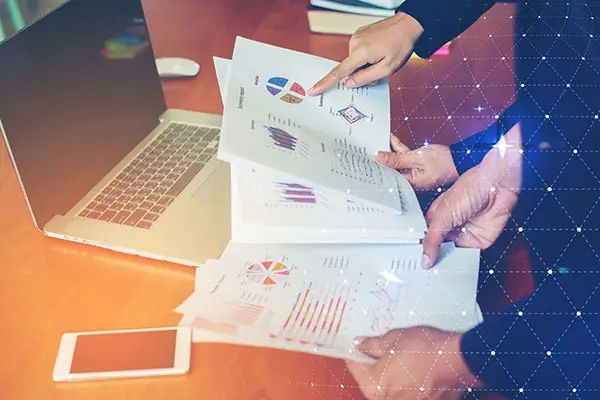
电脑图像为何变成灰色?深度解析图像显示问题的根源与解决方案
在数字时代,图像显示已成为我们日常生活中不可或缺的一部分。无论是浏览网页、观看视频,还是处理图像文件,图像的色域和色彩表现都直接影响我们的视觉体验。然而,有时我们可能会发现电脑图像变得灰色,这种现象背后往往隐藏着复杂的图像处理技术与硬件配置问题。本文将从图像显示原理、硬件配置、软件设置及系统更新等多个角度,深入剖析“电脑图像为何变成灰色”的原因,并提供实用的解决方案。
一、图像显示的基本原理
图像显示的核心在于色彩的呈现和亮度的控制。现代计算机图像通常基于RGB(红、绿、蓝)色彩模型进行显示,通过不同强度的红、绿、蓝三原色叠加,形成丰富的色彩组合。在显示设备中,如显示器、电视或投影仪,图像的亮度和色彩饱和度由显示器的背光、液晶或LED面板以及驱动芯片共同决定。
图像显示的“灰度”本质上是一种色彩表现的简化。当图像显示为灰度时,意味着红、绿、蓝三色的强度被统一处理,呈现出单一的亮度值。这种情况下,图像的色彩信息被压缩,视觉效果会变得模糊、不鲜艳,甚至失真。
二、图像变灰的常见原因
1. 显示器或屏幕硬件问题
显示器硬件故障是图像变灰的常见原因。最常见的问题包括:
- 屏幕老化:长时间使用后,显示屏的背光或液晶面板可能出现老化,导致图像显示不清晰或变灰。
- 背光损坏:显示器的背光模块(如LED背光)损坏,会导致屏幕整体亮度下降,色彩变暗。
- 坏像素:屏幕上的某些像素点因电路故障,导致图像显示异常,出现灰度区块。
解决方案:
- 更换显示器或屏幕。
- 检查显示器是否出现明显亮度下降或色彩失真。
- 使用专业工具检测屏幕硬件状态。
2. 显示器设置问题
显示器的色彩设置不当,也可能导致图像变灰。常见的设置问题包括:
- 色彩模式不匹配:显示器可能设置为“灰度”模式,导致图像显示为灰度。
- 亮度调整不当:如果亮度被调低至最低,图像会显得暗淡、灰度。
- 色温设置错误:色温设置不当,可能使图像呈现出冷色调或暖色调,影响整体视觉效果。
解决方案:
- 检查显示器的色彩设置,确保其与显示内容匹配。
- 调整显示器亮度至合适范围。
- 使用显示器校准工具,确保色彩准确。
3. 显示器驱动或软件问题
显示器驱动或操作系统软件的问题也可能导致图像变灰。例如:
- 驱动未更新:过时的显卡驱动可能导致图像显示异常。
- 系统色域设置错误:操作系统或显示驱动可能将图像显示为灰度模式,若未正确设置色域,图像会变灰。
- 图形处理软件问题:某些图形处理软件(如Photoshop、Premiere Pro)可能在显示图像时自动转换为灰度模式,影响最终显示效果。
解决方案:
- 更新显卡驱动至最新版本。
- 检查操作系统色彩设置,确保色域支持RGB。
- 重启电脑或重置显示设置。
4. 显示器连接问题
显示器与电脑的连接问题也可能导致图像变灰。例如:
- 连接线故障:HDMI、DP、VGA等连接线损坏,可能导致图像传输异常。
- 信号干扰:电脑与显示器之间的信号传输受干扰,可能导致图像显示不正常。
- 接口松动:连接线接口松动,可能导致图像传输不稳定。
解决方案:
- 检查连接线是否损坏,尝试更换线缆。
- 确保连接接口牢固,避免松动。
- 尝试更换接口或使用其他接口(如HDMI、DP)。
5. 显示器硬件老化或损坏
显示器硬件老化是长期使用后常见的问题,尤其在使用时间较长的显示器中更为明显。例如:
- 屏幕亮度降低:长时间使用后,显示器亮度可能逐渐下降,导致图像显示变暗。
- 色彩还原能力下降:显示器的色彩还原能力下降,可能使图像显示为灰度或偏色。
- 屏幕响应时间过长:屏幕响应时间过长,可能导致图像显示模糊、灰度。
解决方案:
- 更换显示器或屏幕。
- 使用屏幕校准工具,确保色彩准确性。
- 定期维护显示器,延长使用寿命。
三、图像变灰的深层原因分析
1. 显示器的色域限制
显示器的色域决定了其能够显示的色彩范围。如果显示器的色域限制较小,可能无法显示高饱和度的颜色,导致图像显示为灰度。例如,某些显示器可能仅支持RGB 16位色域,而无法支持更高位数的色深,这将影响图像的色彩表现。
解决方案:
- 使用支持更高色域的显示器。
- 通过软件调整色深设置,增强图像色彩表现。
2. 显示器的刷新率限制
显示器的刷新率决定了图像刷新的速度。如果刷新率过低,可能导致图像显示不流畅,甚至出现灰度或模糊现象。
解决方案:
- 调整显示器刷新率至合适值。
- 使用支持更高刷新率的显示器。
3. 显示器的亮度与对比度设置不当
显示器的亮度和对比度设置不当,可能使图像显示为灰度。例如,如果亮度设置过低,图像会显得暗淡,颜色失真;如果对比度设置过低,图像会显得灰度。
解决方案:
- 调整亮度和对比度至合适范围。
- 使用显示器校准工具,确保亮度和对比度设置合理。
四、如何判断图像是否变灰
在日常使用中,可以通过以下方式判断图像是否变灰:
- 观察屏幕颜色:如果屏幕显示的颜色偏灰、不鲜艳,可能是图像变灰。
- 对比不同屏幕:不同屏幕之间,图像显示可能有所不同,可以对比观察。
- 使用图像校准工具:使用专业工具检测图像色彩表现,判断是否变灰。
- 检查系统设置:查看操作系统或显示驱动设置,确认是否设置为灰度模式。
五、解决方案总结
电脑图像变灰的原因多种多样,主要涉及硬件故障、设置不当、驱动问题或连接问题。针对不同原因,可以采取以下解决方案:
1. 检查显示器硬件:更换屏幕或检查是否有硬件损坏。
2. 调整显示器设置:确保亮度、对比度、色温等设置合理。
3. 更新驱动和软件:确保显卡驱动和操作系统软件为最新版本。
4. 检查连接线路:确保连接线缆无损坏,接口牢固。
5. 进行显示器校准:使用专业工具校准显示器,确保色彩准确性。
六、
图像显示问题在现代数字生活中至关重要。电脑图像变灰不仅影响视觉体验,也可能对图像处理和数据分析产生影响。因此,了解图像变灰的原因,并采取相应措施,是保障图像显示质量的重要环节。通过合理设置、定期维护和及时更新,我们可以有效避免图像变灰的问题,提升视觉体验和工作效率。
在日常使用中,保持对图像显示的敏感度,及时发现问题并解决,是保障数字生活体验的重要实践。
在数字时代,图像显示已成为我们日常生活中不可或缺的一部分。无论是浏览网页、观看视频,还是处理图像文件,图像的色域和色彩表现都直接影响我们的视觉体验。然而,有时我们可能会发现电脑图像变得灰色,这种现象背后往往隐藏着复杂的图像处理技术与硬件配置问题。本文将从图像显示原理、硬件配置、软件设置及系统更新等多个角度,深入剖析“电脑图像为何变成灰色”的原因,并提供实用的解决方案。
一、图像显示的基本原理
图像显示的核心在于色彩的呈现和亮度的控制。现代计算机图像通常基于RGB(红、绿、蓝)色彩模型进行显示,通过不同强度的红、绿、蓝三原色叠加,形成丰富的色彩组合。在显示设备中,如显示器、电视或投影仪,图像的亮度和色彩饱和度由显示器的背光、液晶或LED面板以及驱动芯片共同决定。
图像显示的“灰度”本质上是一种色彩表现的简化。当图像显示为灰度时,意味着红、绿、蓝三色的强度被统一处理,呈现出单一的亮度值。这种情况下,图像的色彩信息被压缩,视觉效果会变得模糊、不鲜艳,甚至失真。
二、图像变灰的常见原因
1. 显示器或屏幕硬件问题
显示器硬件故障是图像变灰的常见原因。最常见的问题包括:
- 屏幕老化:长时间使用后,显示屏的背光或液晶面板可能出现老化,导致图像显示不清晰或变灰。
- 背光损坏:显示器的背光模块(如LED背光)损坏,会导致屏幕整体亮度下降,色彩变暗。
- 坏像素:屏幕上的某些像素点因电路故障,导致图像显示异常,出现灰度区块。
解决方案:
- 更换显示器或屏幕。
- 检查显示器是否出现明显亮度下降或色彩失真。
- 使用专业工具检测屏幕硬件状态。
2. 显示器设置问题
显示器的色彩设置不当,也可能导致图像变灰。常见的设置问题包括:
- 色彩模式不匹配:显示器可能设置为“灰度”模式,导致图像显示为灰度。
- 亮度调整不当:如果亮度被调低至最低,图像会显得暗淡、灰度。
- 色温设置错误:色温设置不当,可能使图像呈现出冷色调或暖色调,影响整体视觉效果。
解决方案:
- 检查显示器的色彩设置,确保其与显示内容匹配。
- 调整显示器亮度至合适范围。
- 使用显示器校准工具,确保色彩准确。
3. 显示器驱动或软件问题
显示器驱动或操作系统软件的问题也可能导致图像变灰。例如:
- 驱动未更新:过时的显卡驱动可能导致图像显示异常。
- 系统色域设置错误:操作系统或显示驱动可能将图像显示为灰度模式,若未正确设置色域,图像会变灰。
- 图形处理软件问题:某些图形处理软件(如Photoshop、Premiere Pro)可能在显示图像时自动转换为灰度模式,影响最终显示效果。
解决方案:
- 更新显卡驱动至最新版本。
- 检查操作系统色彩设置,确保色域支持RGB。
- 重启电脑或重置显示设置。
4. 显示器连接问题
显示器与电脑的连接问题也可能导致图像变灰。例如:
- 连接线故障:HDMI、DP、VGA等连接线损坏,可能导致图像传输异常。
- 信号干扰:电脑与显示器之间的信号传输受干扰,可能导致图像显示不正常。
- 接口松动:连接线接口松动,可能导致图像传输不稳定。
解决方案:
- 检查连接线是否损坏,尝试更换线缆。
- 确保连接接口牢固,避免松动。
- 尝试更换接口或使用其他接口(如HDMI、DP)。
5. 显示器硬件老化或损坏
显示器硬件老化是长期使用后常见的问题,尤其在使用时间较长的显示器中更为明显。例如:
- 屏幕亮度降低:长时间使用后,显示器亮度可能逐渐下降,导致图像显示变暗。
- 色彩还原能力下降:显示器的色彩还原能力下降,可能使图像显示为灰度或偏色。
- 屏幕响应时间过长:屏幕响应时间过长,可能导致图像显示模糊、灰度。
解决方案:
- 更换显示器或屏幕。
- 使用屏幕校准工具,确保色彩准确性。
- 定期维护显示器,延长使用寿命。
三、图像变灰的深层原因分析
1. 显示器的色域限制
显示器的色域决定了其能够显示的色彩范围。如果显示器的色域限制较小,可能无法显示高饱和度的颜色,导致图像显示为灰度。例如,某些显示器可能仅支持RGB 16位色域,而无法支持更高位数的色深,这将影响图像的色彩表现。
解决方案:
- 使用支持更高色域的显示器。
- 通过软件调整色深设置,增强图像色彩表现。
2. 显示器的刷新率限制
显示器的刷新率决定了图像刷新的速度。如果刷新率过低,可能导致图像显示不流畅,甚至出现灰度或模糊现象。
解决方案:
- 调整显示器刷新率至合适值。
- 使用支持更高刷新率的显示器。
3. 显示器的亮度与对比度设置不当
显示器的亮度和对比度设置不当,可能使图像显示为灰度。例如,如果亮度设置过低,图像会显得暗淡,颜色失真;如果对比度设置过低,图像会显得灰度。
解决方案:
- 调整亮度和对比度至合适范围。
- 使用显示器校准工具,确保亮度和对比度设置合理。
四、如何判断图像是否变灰
在日常使用中,可以通过以下方式判断图像是否变灰:
- 观察屏幕颜色:如果屏幕显示的颜色偏灰、不鲜艳,可能是图像变灰。
- 对比不同屏幕:不同屏幕之间,图像显示可能有所不同,可以对比观察。
- 使用图像校准工具:使用专业工具检测图像色彩表现,判断是否变灰。
- 检查系统设置:查看操作系统或显示驱动设置,确认是否设置为灰度模式。
五、解决方案总结
电脑图像变灰的原因多种多样,主要涉及硬件故障、设置不当、驱动问题或连接问题。针对不同原因,可以采取以下解决方案:
1. 检查显示器硬件:更换屏幕或检查是否有硬件损坏。
2. 调整显示器设置:确保亮度、对比度、色温等设置合理。
3. 更新驱动和软件:确保显卡驱动和操作系统软件为最新版本。
4. 检查连接线路:确保连接线缆无损坏,接口牢固。
5. 进行显示器校准:使用专业工具校准显示器,确保色彩准确性。
六、
图像显示问题在现代数字生活中至关重要。电脑图像变灰不仅影响视觉体验,也可能对图像处理和数据分析产生影响。因此,了解图像变灰的原因,并采取相应措施,是保障图像显示质量的重要环节。通过合理设置、定期维护和及时更新,我们可以有效避免图像变灰的问题,提升视觉体验和工作效率。
在日常使用中,保持对图像显示的敏感度,及时发现问题并解决,是保障数字生活体验的重要实践。
推荐文章
电脑屏保为何要自己换?深度解析电脑屏保的原理与使用技巧在现代电脑使用中,屏保已成为用户日常操作中不可或缺的一部分。它不仅能够美化桌面,还能起到一定的保护作用,防止屏幕过热、减少蓝光对眼睛的刺激,同时也能让用户在长时间使用电脑时保持一定
2026-03-18 09:53:42
 119人看过

为什么电脑“F健”没用?深度解析在现代计算机使用中,“F健”是一个广为流传的网络用语,通常指代一种键盘快捷键操作。然而,随着技术的发展,许多用户在使用过程中发现“F健”并不能达到预期效果,甚至有时会带来意想不到的后果。本文将从多个角度
2026-03-18 09:53:13
240人看过

平板电脑玩什么系统好玩平板电脑作为现代移动办公和娱乐的重要工具,其系统选择直接影响使用体验和性能表现。随着技术的不断发展,平板电脑系统种类日益丰富,用户在选购时应根据自身需求和使用场景,选择最适合的系统。本文将从系统兼容性、性能表现、
2026-03-18 09:53:00
332人看过
办公软件适合什么电脑用?深度解析与实用建议在现代办公环境中,高效、稳定、安全的办公软件是企业与个人不可或缺的工具。然而,不同类型的办公软件对电脑的硬件配置和系统环境有着不同的要求。本文将从办公软件的类型出发,分析其对电脑硬件的适配性,
2026-03-18 09:52:46
183人看过